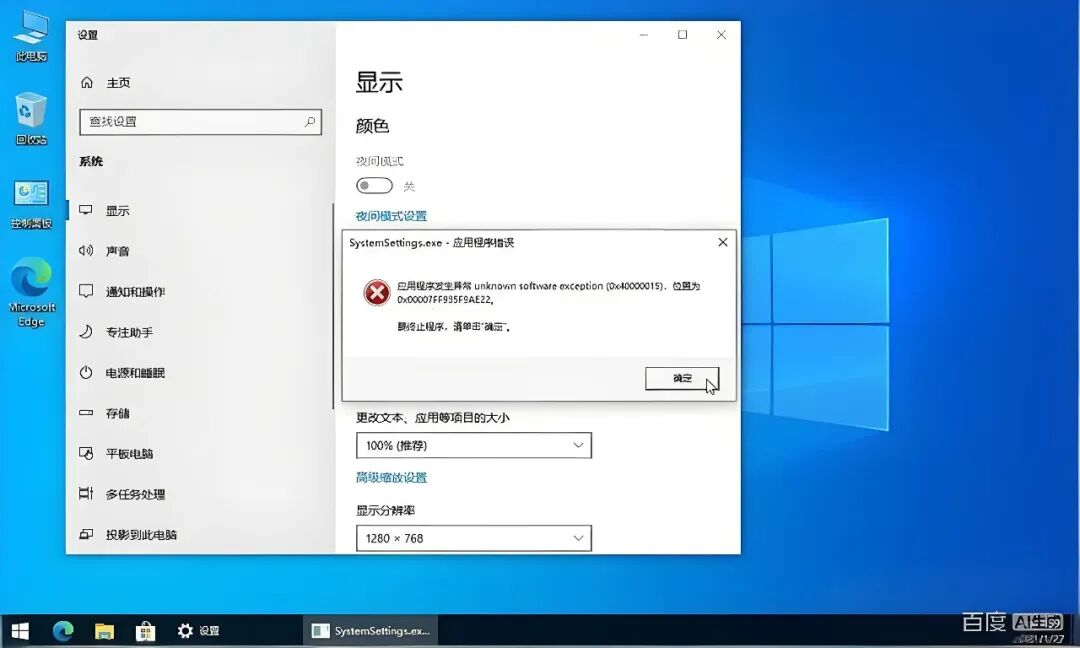
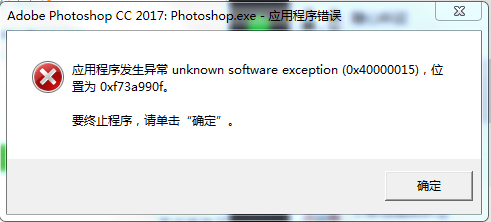
一、0x40000015是什么错误?
0x40000015是Windows系统常见的未知软件异常错误,完整报错通常为“应用程序发生异常 unknown software exception (0x40000015)”。该错误不属于硬件致命故障,核心是程序调用系统底层资源时被强制中断,导致软件闪退、无法启动,偶尔会伴随系统轻微卡顿。Visual C++运行库、.NET Framework缺失或损坏常见报错场景:打开特定软件、游戏启动、系统开机、PE系统操作、虚拟机/VDI桌面运行时弹窗报错。
二、0x40000015错误完整解决方法(从简到繁)
方法一:重启设备+重装报错软件(最快修复)
若仅单个软件报错,卸载该软件,清理残留缓存和注册表;前往官网下载最新稳定版重新安装,避免安装破解、修改版程序。
方法二:修复损坏系统文件(核心通用方案)
系统文件损坏是该错误的高频诱因,通过系统自带命令自动扫描修复。按下Win键,搜索「CMD」,右键选择以管理员身份运行命令提示符;等待系统自动扫描、修复受损系统文件(全程无需操作,耗时3-10分钟);扫描完成后重启电脑,再次打开程序测试是否恢复正常。
方法三:修复/重装系统运行库
大部分软件、游戏依赖VC运行库和.NET框架,组件缺失会直接触发0x40000015异常。卸载电脑中老旧、重复的Microsoft Visual C++运行库;前往微软官网,下载安装2015-2022完整版VC运行库(32位+64位);同时检查.NET Framework,通过Windows更新补全缺失组件,或重装最新版本;
方法四:更新/修复硬件驱动
显卡、声卡、外设驱动不兼容或损坏,会导致程序调用硬件资源异常报错。重点检查显卡、通用串行总线、声卡设备,若有黄色感叹号,右键选择「更新驱动程序」;
方法五:检测修复磁盘与内存故障
磁盘坏道、内存读取错误会导致程序文件读取失败,触发异常报错。管理员身份打开CMD,输入 chkdsk c: /f回车;开机时系统自动扫描并修复C盘磁盘错误,等待修复完成即可。按下Win+R,输入 mdsched.exe打开Windows内存诊断工具;选择「立即重启并检查问题」,系统自动检测内存故障;重启后查看检测报告,若提示内存异常,可重新插拔内存条或更换内存。
方法六:更新Windows系统补丁
按下Win+I打开系统设置,进入「Windows更新」;点击「检查更新」,下载并安装所有累积更新、安全补丁;
方法七:终极修复(系统还原/重装)
若以上所有方法均无效,说明系统核心组件、注册表严重损坏:优先使用系统还原点,将电脑恢复到报错前的正常状态(保留个人文件);无还原点时,备份重要数据后重装Windows系统,可彻底解决所有系统层面的该错误。
三、特殊场景补充解决
PE系统报错:多为PE工具包组件缺失,更换新版纯净PE工具重新启动即可;VDI/虚拟机报错:检查网络连接稳定性,关闭防火墙拦截策略,更新虚拟机驱动与客户端版本。